Showing posts with label tijuileando. Show all posts

Thursday, December 24, 2015

Extender tu partición / (root) sin herramientas gráficas; parte I.


PARA ENTENDER este artículo, te sugerimos aprender los conceptos de filesystem, directorio, particiones y documentación adicional sobre fdisk.

Si te atreviste a configurar manualmente tus particiones cuando instalaste tu distro, probablemente te preguntaste ¿cuánto espacio necesito para mi partición root? ¿cuántas particiones necesito? ¿cuánto espacio asigno  a una partición swap? 

Todas estas preguntas ya tienen respuesta en las wikis y documentos oficiales de cada distro. Para usuarios expertos, determinar cuánto espacio debe de ser asignado a qué, es fácil. Para los n00bs totales, también porque dejan que los instaladores lo hagan todo por ellos. 

Pero para los que estamos aprendiendo en el ruedo, puede que esas respuestas no nos ayuden totalmente y necesitemos un poco de flexibilidad; tal vez por error o por desconocimiento, asignamos manualmente espacio suficiente para instalar el sistema base y conforme instalamos más paquetes, vemos que nos quedamos sin espacio adicional en la partición, aun teniendo espacio extra en nuestro disco. Si ese sos vos, te explicamos cómo agrandar/estirar/alargar tu partición root vía Terminal, mientras tu sistema operativo está corriendo. A esto se le conoce como LIVE/ONLINE ROOT PARTITION RESIZING o "redimensionamiento de la partición root en vivo/en línea".

PREGUNTA IMPORTANTE ¿por qué habría de usar este método cuando existe Gparted o cuando puedo usar una imagen en vivo desde  un CD/USB? Porque tal vez estás aprendiendo de admiministración de sistemas o corriendo un servidor como en mi caso, o tal vez ya sos un administrador y tenés un servidor de producción al que forzosamente necesitás extenderle el root; o puede que no dispongás de otro sistema o imagen, o simplemente porque sos jarcor (hardcore) y querés aprender a hacerlo sin usar interfaces gráficas (GUIs). Si este es tu caso, seguí leyendo. De otra forma, buscá en línea cómo  usar Gparted, que es más fácil y apropiado para usuarios que no se sienten cómodos trabajando en Terminal porque no tienen el conocimiento y/o no desean aprender a usarla.


Monday, July 20, 2015

¿Qué son los PPAs? ¿Y qué es un repositorio?

Primero, que quede claro que cuando hablamos de PPA, nos referimos a un concepto relacionado a Canonical Ltd. (entiéndase, Ubuntu y distros derivadas).

Un PPA, o Personal Package Archive,  (en español sería Archivo de Paquete/es Personal/es) simplemente es una colección de software que usualmente no está incluida en una distro en específico. Típicamente, un repositorio se enfoca en un solo programa, pero pueden incluir más, dependiendo de la persona, equipo u organización que los mantienen. Un PPA puede enfocarse en software que todavía no ha sido lanzado (o sea,  que está en etapas alpha, beta o candidato).

En pocas palabras, un PPA es un repositorio de software especial, en el cual, desarrolladores cargan (suben, dan upload) a "paquetes fuente" para ser armados y publicados en el repositorio de APT de Launchpad

Podés leer más de esto, acá.

¿De qué me sirve agregar un PPA?  

En esencia, para extender las capacidades de tu Distro según tus necesidades como usuario, desarrollador, administrador. Te pongo unos cuantos escenarios reales por los que he pasado en las últimas semanas, donde los PPAs han sido de ayuda:

• Usar un PPA te permite instalar herramientas o aplicaciones que no venían preinstaladas en tu distro -como el editor Atom que instalé en mi Freya, por ejemplo. Freya al igual que Luna, trae Scratch  preinstalado. Scratch es un editor de texto bastante bueno aunque de hecho, no lo había usado hasta hace unos días atrás. Un buen amigo me recomendó Atom para un proyecto colaborativo que estaremos iniciando. Pude haber usado Scratch, pero el  asunto es que Atom tiene muchas mayores prestaciones: por ejemplo, el autocompletar cuando se escribe un comando, o una variable, la forma en la que los menúes son invocados, mostrados, ocultados, la modularidad, el "feeling" y la apariencia. Atom resembla mucho a Chrome... y es que está basado en Chromium. Se le puede modificar a tu antojo y hacer un mar de cosas que no vamos a mencionar ahora. 

Atom, editor de texto. Para descagarlo e instalarlo, según estas instrucciones, necesitarás agregar primero el APP o PPA de Atom.
$ sudo add-apt-repository ppa:webupd8team/atom
$ sudo apt update
$ sudo apt install atom

Lo mismo sucedió con Noise. Tuve problemas reproduciendo desde mi librería -aunque eso es un problema que estaré diagnosticando en las siguientes semanas- y después de encontrar escasa información al respecto, decidí instalar Tomahawk y Amarok, reproductores que hacen su trabajo  genialmente.

• Usar un PPA te permite añadir complementos a una aplicación, e incluso, usar ciertas versiones o secciones de un programa, sin tener que recurrir a la versión completa, que podría consumir más recursos de tu hardware. Tomo como ejemplo la vez que instalé Deluge-console, el cliente de Torrents recientemente en Freya.  


Si tu distro no tiene un programa, podés habilitar los PPAs de otra distro derivada o emparentada para accesar a él. 

• Usar un PPA te permite obtener software de manera segura. Como hay organizaciones de reconocida reputación detrás de los repositorios más populares, es más seguro descargar una aplicación para Linux que uno de los tantos .exe que hay en internet para Microsoft Windows.

También podés agregar PPAs de otras distros cuando la tuya no incluye ciertos paquetes, como en el caso de ciertos Icon Packs que describimos acá. En este sentido, tené en cuenta que no todos los PPAs son "oficiales" o reconocidos; hay unos que son mantenidos por desarrolladores independientes y poco conocidos.


¿Cómo se añade un PPA?

Así:

$ add-apt-repository ppa:nombredeLaunchPadusualmenteacá/nombredelppa

Por ejemplo, en nuestro artículo de cómo agregar Icon Packs


$ add-apt-repository ppa:moka/stable 

Aquí agregaríamos la versión estable de los paquetes en el PPA del Equipo de desarrollo Moka, que contiene por ejemplo, icon packs.  Es siempre recomendable hacer un "update" después de agregar un PPA: 
$ sudo apt-get update

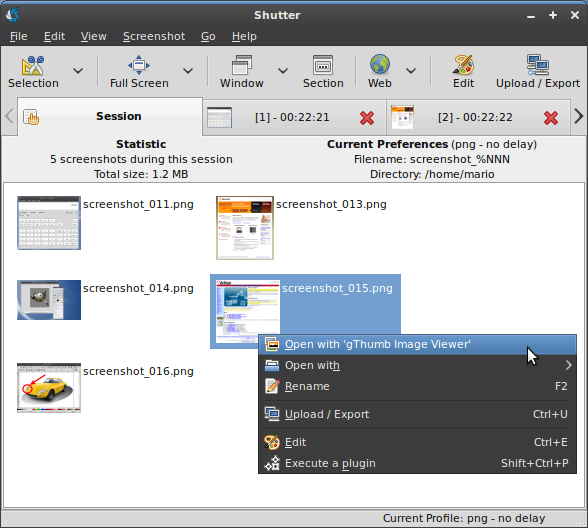
También podríamos agregar el PPA de Shutter, para luego instalar la aplicación del mismo nombre que hace capturas de pantalla (screenshots):

$ sudo add-apt-repository ppa:shutter/ppa
$ sudo apt-get update
$ sudo apt-get install shutter 

Screenshot de Shutter.


Más info, acá. Ahora, no todo es color de rosa con los PPAs y no todos son buenos. Pero de eso hablaremos luego. Hasta pronto.

Friday, June 20, 2014

Luna: Post instalación.

Hola Chele. Espero que esta semana vaya bien. Es viernes.

Previamente, hemos hablado acerca de las distros que podés usar y hemos dedicado una serie de artículos a Luna, porque es visualmente bonita y relativamente fácil de usar...
...pero a su vez requiere un poco de interacción manual. 

Si ya la instalaste, te vas a dar cuenta que por ejemplo, no podés ver videos en YouTube.com de entrada; o que no se ve del todo igual a los escritorios esos tijuileados* que la mara* comparte.

Es entonces donde viene lo bueno, y lo que te va a foguear un poco más en esto del software libre: actualizar  y modificar tu distro un poco. Escogimos Luna, precisamente porque sí requiere un poco de interacción con la Terminal, pero no es algo súper fumado que nadie pueda hacer. Siguiendo las instrucciones y haciendo un solo cambio a la vez, vas a estar bien.

Esta lista de cosas que te compartimos, la hemos recopilado de varios sitios angloparlantes; no nos hemos inventado la rueda, sólo te estamos acercando a ella. Primero lo primero: actualizar tu distro. Necesitás conexión a internet. Podés hacer:

$ sudo apt-get update && sudo apt get upgrade

o podés también:

# apt-get update && apt-get upgrade.

¿Notás la diferencia entre la primera secuencia de comando y la segunda? Ya es hora de que la sepás; si todavía no, andá a este artículo.  El darle enter al comando hará que un cachimbo* de líneas con URLs. salgan en Terminal rápidamente. No te asustés. Así funciona esta cosa. Cuando volvás a ver tu línea de escritura, es que tu PC terminó de procesar lo que le indicaste con el comando.

Luego, podés instalar los PPAs que son, digamos, paquetes de software que residen en la nube, compartidos por individuos o comunidades, para añadir funcionalidades extras a tu distro. Es como si compartieras acceso de lectura a tu folder de Dropbox o tu cuenta de Playboy latino. Si querés instalar iconos color chispitas de pupú o instalar algo propio a tu distro o a otra distro, seguramente tenés que instalar el PPA correspondiente:

# apt-add-repository ppa:versable/elementary-update -y
# apt-get update

También podés instalar todo este vergo de mierda: 

# apt-get install elementary-wallpaper-collection 
# apt-get install vlc
# apt-get install firefox
# apt-get install chromium-browser
# apt-get install adobe-flashplugin
# apt-get update

Entradas populares.