Showing posts with label comunidad. Show all posts

Tuesday, January 19, 2016

Menos es más: Linux para equipo legacy y de gama baja

frugalidad.

(Del lat. frugalĭtas, -ātis).
1. f. Templanza, parquedad en la comida y la bebida.

A veces no necesitás más RAM, un CPU* más costoso, una PC nueva o una versión más reciente de Windows. A veces sólo necesitás reconsiderar tus paradigmas y hábitos. A veces no necesitás más mierda, al contrario; a veces lo que tenés es suficiente, y en algunos casos incluso necesitás dejar ir cuanta mierda sea posible de tu vida en lugar de envidiar a otros y ansiar más. 

Lo que me gusta de Linux en comparación a sistemas privativos, es su flexibilidad. Podés usarlo en una máquina de mil dólares como podés instalarlo en un equipo viejo o de gama baja y aun así tener una PC funcional que te dure largo rato. 

Vamos a considerar equipo legacy y de GAMA baja a: 
  • 2GB de RAM o menos, (en legacy, DDR2 o anterior).
  • Procesador de dos núcleos actual, o uno socket LGA775 o Socket AM2 (estas plataformas fueron lanzadas entre el 2005-2006)
  • Video integrado o incluso, una gráfica discreta entry-level
  • Interfaz SATA II - IDE 
  • Laptops doble nucleo de bajo consumo con procesadores AMD serie A/Thurion/Zacate/Athlon, o Intel Celeron/Pentium/Atom de generaciones viejas. Cualquier cosa que tenga cuatro threads, podemos o un Turbo Booster, podemos considerarlo algo de gama mayor.


Esencialmente, lo que buscás es EVITAR EL BLOATWARE.


Para principiantes, instalar una distro con cualquiera de estos entornos ligeros/window managers:

    • LXDE
    • XFCE
    • LXQT 
    • Mate
    • Openbox
Listo. Para un novato que quiere algo simple, listo y fácil de usar; eso sería lo que busca. Podemos mencionar algunos ejemplos (pero sigo recomendando, buscar en línea por más alternativas en distrowatch.com):

Xubuntu, Lubuntu, BunsenLabs, CrunchBang Plus Plus (derivados del extinto y mítico Crunchbang, desarrollado por Corenominal), Fedora XFCE spin o LXDE spin, Linux Mint, Puppy Linux, Porteus, Point Linux.


Para novatos atrevidos e intermedios  instalar un sistema base; esto provee mejor control sobre qué instalar/usar, y aprovechamiento de recursos... aunque requiere mayor conocimiento y tiempo.

  • O sea, la pura CLI, y comenzar a construir su propio escritorio desde ahí.
    • Debian.
    • Arch
      • Incluso si no instalás Arch, su Wiki es asombrosa.
    • Slitaz
    • Slackware
    • Gentoo
      • También tienen documentación excelente.
    • Ubuntu mínimo
      • Francamente, he encontrado info útil en su foro angloparlante.
    • Cualquier cosa que diga "CLI" o "No GUI" cuando completás su instalación.
  • Instalar un gestor de ventanas en lugar de un entorno completo, como por ejemplo:
    • Flotantes:
      • Blacbox o sus derivados a continuación:
        • Openbox.
        • Fluxbox.
    • Tiling o de "fichas/bloques" (podrán parecer feos o "simples" a quienes vienen acostumbrados al maquillaje y demás superficialidades: 
      • Awesome Window Manager (también es flotante)
      • DWM
      • Xmonad
      • i3 
      • JWM (usado en Puppy)
  • Usar aplicaciones minimalistas y de preferencia, basadas en Terminal en lugar de una GUI (particular , por ejemplo:
    • midnight commander como visor de archivos/directorios ($cm)
    • $top o $htop en lugar de Gnome System Monitor. 
    • nano/vim/emacs en lugar de gedit, scratch, atom, etc. Aquí hay argumentos sólidos por parte de programadores para seguir usando un editor de texto pesado (se integran con sus IDEs, tienen autocompletar, etc.); para un novato, sería sano seguir mi recomendación.
    • Hay incluso, navegadores en CLI: Lynx, por ejemplo. 

  • Usar la jodida CLI, CLI, CLI. 
Esto te va a permitir ahorrar espacio en disco y evitar desperdiciar segundos al arranque con cosas que no necesitás/no usás. Naturalmente, para lograr esto, necesitás más tiempo, conocimiento, etc.


*Cuando digo CPU, no me refiero al "cajón", "case" o "chassis", me refiero al microchip, microprocesador, el Intel, AMD, VIA, ARM, de un computador.

Monday, January 18, 2016

Problemas.

La vida es la suma de todo lo que sucede y de lo que nosotros y el colectivo, tenemos conocimiento. Parte de la vida, consiste en problemas; son parte de ella y son inevitables; esto no es una opinión ni una cuestión democrática... los problemas existen y ya. Así como en la vida, en el campo de la tecnología también tenemos problemas. Y respecto a ellos, podemos: 

• no hacer nada.
• dejar al problema ser, si es leve.
• pedir ayuda.
• esperar que alguien más lo resuelva.
• reiniciar la aplicación o la PC - a veces esto funciona.
• formatear la PC para ahorrarnos la frustración y evitar buscar la solución.
• comprar otra PC -como algunos de mis amigos hacen.
• hacer distro hopping.
• pagar por soporte. 
• hacer muchos clicks cuando la PC se traba y pretender que estamos resolviendo el problema mientras la PC toma su tiempo para resolver el problema por su cuenta (es un equivalente a orar en el mundo real).
• DIY: do it yourself.

Yo opto por el DIY; se requiere un poco de pelotas extra, el hacer las cosas por cuenta propia. Esto no te hace "más especial" o "úniko", pero te aporta cosas buenas como ser humano. Te da paciencia, ejercita tu mente, te vuelve más resiliente a las frustraciones, te hace pensar de forma no-convencional, simplificar las cosas, descomponer los problemas, pensar en distintas maneras de resolver un mismo problema, te vuelve recursivo, creativo, pragmático, organizado, etc. Te vuelve  un poco menos lento y dependiente de otros. 

Ahora, tener la buena voluntad no basta. Estoy seguro que más de alguna vez, muchos de nosotros tuvimos las intenciones de resolver un problema con nuestras distros alguna vez y luchamos hasta que nos venció. Esto pasa, no porque el problema sea imposible de resolver (sí existen problemas imposibles, pero son muy inusuales), sino porque nos hace falta método, experiencia y conocimiento necesarios para resolverlo. 

Para todo qué, hay un cómo. Esta entrada no es un manual técnico como tal, sino que constituye un resumen de lo que he aprendido en mi vida laboral como técnico en hardware.


Para resolver un problema, primero tenés que entender el problema.

Una de las cosas que quiene trabajamos en esta industria aprendemos con el tiempo, la práctica, los clientes y la experiencia es eso: identificar el problema es lo primero. Esencialmente se trata de procurar un diagnóstico correcto del problema, para proveer la solución efectiva. No se puede poner la cola al burro si no se sabe dónde está el jodido burro. 

Sólo este primer paso involucra un montón de cosas de qué hablar. Tal vez luego ampliemos la explicación. 


Una vez hemos identificado el problema, tomamos acciones correctivas.

Una vez sabemos cuál es el pedo, sus causas e implicaciones, buscamos las soluciones; puede que ya existan soluciones a él; puede que haya una sola o varias. Lo importante es, tomar acción e implementar las soluciones que tenemos disponibles. Este paso no es realizable, o si lo es, no es eficiente ni efectivo si no hemos cumplido con el anterior. Ojo.


Una vez resuelto el problema, implementamos acciones preventivas.

Curarse en salud. Esto varía según la causa del problema y el control que tenemos de las variables del entorno: si tuvimos un un problema causado por un controlador de video y resolvimos usando otro controlador, pues será inevitable que surja el mismo problema si nos vemos forzados a reinstalar el mismo sistema operativo (aunque aquí ya no sería tan problema, porque tenemos conocimiento previo, y resolverlo debería entonces, implicar menos tiempo y esfuerzos). 

Las acciones preventivas pueden ser tan simples como anotar las cosas que hicimos para resolver el problema y guardarlas en un lugar seguro (el artículo anterior es una forma de acción preventiva que tomé respecto a un reto/problema que resolví), hasta reportar un bug, educar a un usuario, crear documentación que antes no existía al respecto, cambiar código fuente, implementar un proceso nuevo, replantear un algoritmo, etc. Cualquier cosa que te ayude a evitar en el mejor de los casos o mitigarlo en caso de reincidencia a futuro.


Cierre. 

El closure es algo necesario; los cierres implican el fin de un ciclo y el inicio de otro. Hacen bien tanto mental como emocionalmente. En todas las culturas, sucesos importantes, celebraciones y demás eventos, y cada uno tiene un cierre. Ayuda al individuo para recuperar el sentido de perspectiva respecto al tiempo y el espacio. Personalmente, una vez haya resuelto un problema o no haya podido resolverle (de nuevo, no todo puede resolverse), hago una evaluación personal: ¿qué aprendí de esto? ¿cómo me beneficio de ello? Al final, ganar o perder no importa tanto como sacar lo mejor de ambas circunstancias para uno y los demás. Perder es ganar si uno es capaz de pensar en términos de funcionalidad; ganar es perder si fuera del sentimiento de logro uno no aprende nada de la circunstancia. Una vez has reconocido las lecciones aprendidas, es hora de cerrar capítulo y moverse.

Por ahora eso es todo. Como dije antes, esta no es un manual detallado  como una descripción a grandes rasgos de un proceso que nos puede ayudar a todos a mejorar nuestras habilidades de resolución en GNU/Linux y por qué no, la vida en general :)

*Salvadoreñismo: achicopalarse.

Wednesday, January 13, 2016

Aprender GNU/Linux de forma fácil y rápida.

La entrada Soy nuevo en GNU/Linux ¿cuál distro me recomiendan? Parte I no era la solución mágica que algunos esperaban; pero es más un intento de guía personal. Creo firmemente que el individuo debe de aprender y crecer a nivel personal, no sólo técnico o intelectual. En la medida que aprendés y transferís principios de una disciplina a otra, tu criterio se amplía en lugar de volverse más angosto. 
Abrí la mente, abandoná el ego; 
Tomá lo bueno, desechá lo malo.
No puedo obligarte a pensar, sentir, ser y vivir como yo, pero desde fuera de un problema las cosas se miran de forma distinta y uno puede notar detalles que, difícilmente se ven cuando uno está sumergido en el problema: uno no sabe lo que no sabe.
  1. Uno no sabe lo que no sabe (uno tiene un problema y no sabe/lo considera problema).
  2. Uno sabe que hay algo que no sabe (reconoce que hay un problema).
  3. Uno descubre qué es eso que no sabe (de a poco, define el problema)
  4. Uno aprende al respecto (conceptos, elementos, dinámicas, relaciones, principios, reglas; se apoya en gente que sabe, expertos, etc).
  5. Uno investiga y conoce más del tema. Esto ayuda a delimitar el problema y a entenderlo mejor. Se establece un proceso para resolver el problema.
  6. Uno aplica lo aprendido metódicamente (resolución del problema).
  7. Uno repite pasos hasta resolver el problema (iteración).
  8. Uno observa, mide resultados y evalúa,  calibra, hace ajustes para la siguiente vez (feedback, iteración y depuración del proceso que se había definido).
  9. Uno resuelve más problemas con el nuevo conocimiento (se gana experiencia, se especializa). 
  10. Uno aporta nuevas ideas, procesos, soluciones (uno se vuelve especialista, experto)
  11. Uno comparte y ayuda a otros a resolver los problemas (replica el modelo y la comunidad, sea del carácter que sea, se beneficia).
  12. Todos tienen un orgasmo infinito; Dennis Ritchie, Richard Stallman y Linus Torvalds sonríen complacidos mientras Bill Gates y Steve Jobs lloran por la irritación en la entrepierna.
¿Qué putas tiene que ver esta mierda con GNU/Linux? Todo, mi joven saltamontes, todo.  Aprender, des-aprender, re-aprender.

  • Aprender algo útil.
  • Des-aprender hábitos perjudiciales o ineficientes.
  • Re-aprender prácticas útiles que se dejaron atrás.
Saludos :)

Monday, July 20, 2015

¿Qué son los PPAs? ¿Y qué es un repositorio?

Primero, que quede claro que cuando hablamos de PPA, nos referimos a un concepto relacionado a Canonical Ltd. (entiéndase, Ubuntu y distros derivadas).

Un PPA, o Personal Package Archive,  (en español sería Archivo de Paquete/es Personal/es) simplemente es una colección de software que usualmente no está incluida en una distro en específico. Típicamente, un repositorio se enfoca en un solo programa, pero pueden incluir más, dependiendo de la persona, equipo u organización que los mantienen. Un PPA puede enfocarse en software que todavía no ha sido lanzado (o sea,  que está en etapas alpha, beta o candidato).

En pocas palabras, un PPA es un repositorio de software especial, en el cual, desarrolladores cargan (suben, dan upload) a "paquetes fuente" para ser armados y publicados en el repositorio de APT de Launchpad

Podés leer más de esto, acá.

¿De qué me sirve agregar un PPA?  

En esencia, para extender las capacidades de tu Distro según tus necesidades como usuario, desarrollador, administrador. Te pongo unos cuantos escenarios reales por los que he pasado en las últimas semanas, donde los PPAs han sido de ayuda:

• Usar un PPA te permite instalar herramientas o aplicaciones que no venían preinstaladas en tu distro -como el editor Atom que instalé en mi Freya, por ejemplo. Freya al igual que Luna, trae Scratch  preinstalado. Scratch es un editor de texto bastante bueno aunque de hecho, no lo había usado hasta hace unos días atrás. Un buen amigo me recomendó Atom para un proyecto colaborativo que estaremos iniciando. Pude haber usado Scratch, pero el  asunto es que Atom tiene muchas mayores prestaciones: por ejemplo, el autocompletar cuando se escribe un comando, o una variable, la forma en la que los menúes son invocados, mostrados, ocultados, la modularidad, el "feeling" y la apariencia. Atom resembla mucho a Chrome... y es que está basado en Chromium. Se le puede modificar a tu antojo y hacer un mar de cosas que no vamos a mencionar ahora. 

Atom, editor de texto. Para descagarlo e instalarlo, según estas instrucciones, necesitarás agregar primero el APP o PPA de Atom.
$ sudo add-apt-repository ppa:webupd8team/atom
$ sudo apt update
$ sudo apt install atom

Lo mismo sucedió con Noise. Tuve problemas reproduciendo desde mi librería -aunque eso es un problema que estaré diagnosticando en las siguientes semanas- y después de encontrar escasa información al respecto, decidí instalar Tomahawk y Amarok, reproductores que hacen su trabajo  genialmente.

• Usar un PPA te permite añadir complementos a una aplicación, e incluso, usar ciertas versiones o secciones de un programa, sin tener que recurrir a la versión completa, que podría consumir más recursos de tu hardware. Tomo como ejemplo la vez que instalé Deluge-console, el cliente de Torrents recientemente en Freya.  


Si tu distro no tiene un programa, podés habilitar los PPAs de otra distro derivada o emparentada para accesar a él. 

• Usar un PPA te permite obtener software de manera segura. Como hay organizaciones de reconocida reputación detrás de los repositorios más populares, es más seguro descargar una aplicación para Linux que uno de los tantos .exe que hay en internet para Microsoft Windows.

También podés agregar PPAs de otras distros cuando la tuya no incluye ciertos paquetes, como en el caso de ciertos Icon Packs que describimos acá. En este sentido, tené en cuenta que no todos los PPAs son "oficiales" o reconocidos; hay unos que son mantenidos por desarrolladores independientes y poco conocidos.


¿Cómo se añade un PPA?

Así:

$ add-apt-repository ppa:nombredeLaunchPadusualmenteacá/nombredelppa

Por ejemplo, en nuestro artículo de cómo agregar Icon Packs


$ add-apt-repository ppa:moka/stable 

Aquí agregaríamos la versión estable de los paquetes en el PPA del Equipo de desarrollo Moka, que contiene por ejemplo, icon packs.  Es siempre recomendable hacer un "update" después de agregar un PPA: 
$ sudo apt-get update

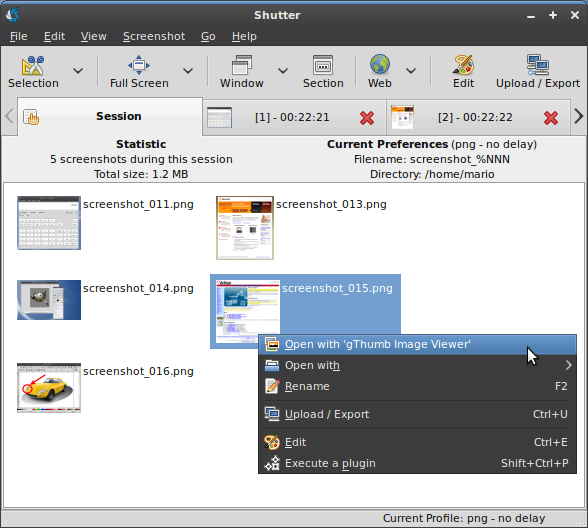
También podríamos agregar el PPA de Shutter, para luego instalar la aplicación del mismo nombre que hace capturas de pantalla (screenshots):

$ sudo add-apt-repository ppa:shutter/ppa
$ sudo apt-get update
$ sudo apt-get install shutter 

Screenshot de Shutter.


Más info, acá. Ahora, no todo es color de rosa con los PPAs y no todos son buenos. Pero de eso hablaremos luego. Hasta pronto.

Wednesday, May 7, 2014

La forma más fácil y rápida de dominar Linux.

El conocimiento es valioso, tal vez lo más valioso que hay (el conocimiento es poder). 
En toda sociedad moderna, tiene precio. En algunas civilizaciones, es hasta sagrado.


Sólo lo merece quien le busca;  ¿y vos, lo estás pidiendo en los foros, así por así, fresco y sin buscarlo, sin merecerlo?


Hemos visto cómo un n00b pregunta algo que puede ser tonto o importante y cómo expertos, entusiastas o veteranos responden. Tenemos comunidades para apoyarnos mutuamente, pero hemos visto que en muchas ocasiones, no siempre es así. A veces armamos guerras de fanboys que quieren meterle su Distro favorita a los n00bs hasta por calle vieja, policía gramatical que hostiga (me incluyo en este grupo), sarcásticos anónimos (también en este) y debates sin fin mientras los pobres n00bs terminan siendo crucificados o expulsados.

Amig@ N00b, te compartimos estos consejos para facilitar tu vida virtual y tus visitas a las comunidades:
  • Sé responsable de tu educación y tu crecimiento.
  • Hacé tu tarea: 
    • investigá, 
    • leé manuales, 
    • buscá antecedentes y reportes anteriores.
Sólo entonces, buscá ayuda en vivo. Y siempre:
  • Por favor.
  • Sé específico. Describí detalles del problema: Si querés instrucciones claras, da información clara:
    • Agregá info importante: qué fue instalado (hardware o software) o hecho antes de ocurrir el problema.
    • Nada ocurre "de repente", como muchos babos@s dicen; siempre se hizo un cambio, se borró/añadió/quitó/modificó algo.
    • No comencés tu Thread/pregunta con un ¡¡¡ AYYYYYUUUUUDAAAAAA !!! o cosas por el estilo. Es obvio que la necesitás: andá al grano y sin alarmismos que a nadie le gusta el drama.
    • Info de tu Distro, Versión, aplicaciones corriendo.
    • Info de tu Hardware (si aplica).
  • Aceptá crítica constructiva.
  • Procurá buena ortografía y ser respetuoso -a algunos miembros les molesta la ignorancia/descortesía y podrían dejar de ayudarte por ello; recordá que ellos tienen conocimiento y deciden si compartirlo o no.
  • No te pongás a la defensiva; aprendé a interactuar con gente distinta a vos.
  • Avisá a tu comunidad de cómo el problema fue resuelto.
  • Compartí experiencias y consejos técnicos.
  • Seguí aprendiendo. 
  • El resolver un problema técnico para seguir con la vida diaria es bueno, pero recordá ayudar a otros; retribuí a la comunidad el bien que recibiste: en esto está la clave de que Open Source siga siendo bueno y fuerte.
  • Da las gracias. Nadie que se ama lo suficiente espera agradecimiento de extraños, pero no hay nada más despreciable que un bastardo ingrato.
Y sobretodo, nunca dejés de aprender. La vida debe ser un eterno aprender, reír, jugar y compartir. 

Seguí estas indicaciones, y la pasarás bien. No las sigás, y esperá una gang-rape de parte de las comunidades, foros, grupos, chats, etc.

Carpe Diem :)

Entradas populares.